
Cómo Crear un CRM con Google Sheets y Google Workspace para tu Negocio
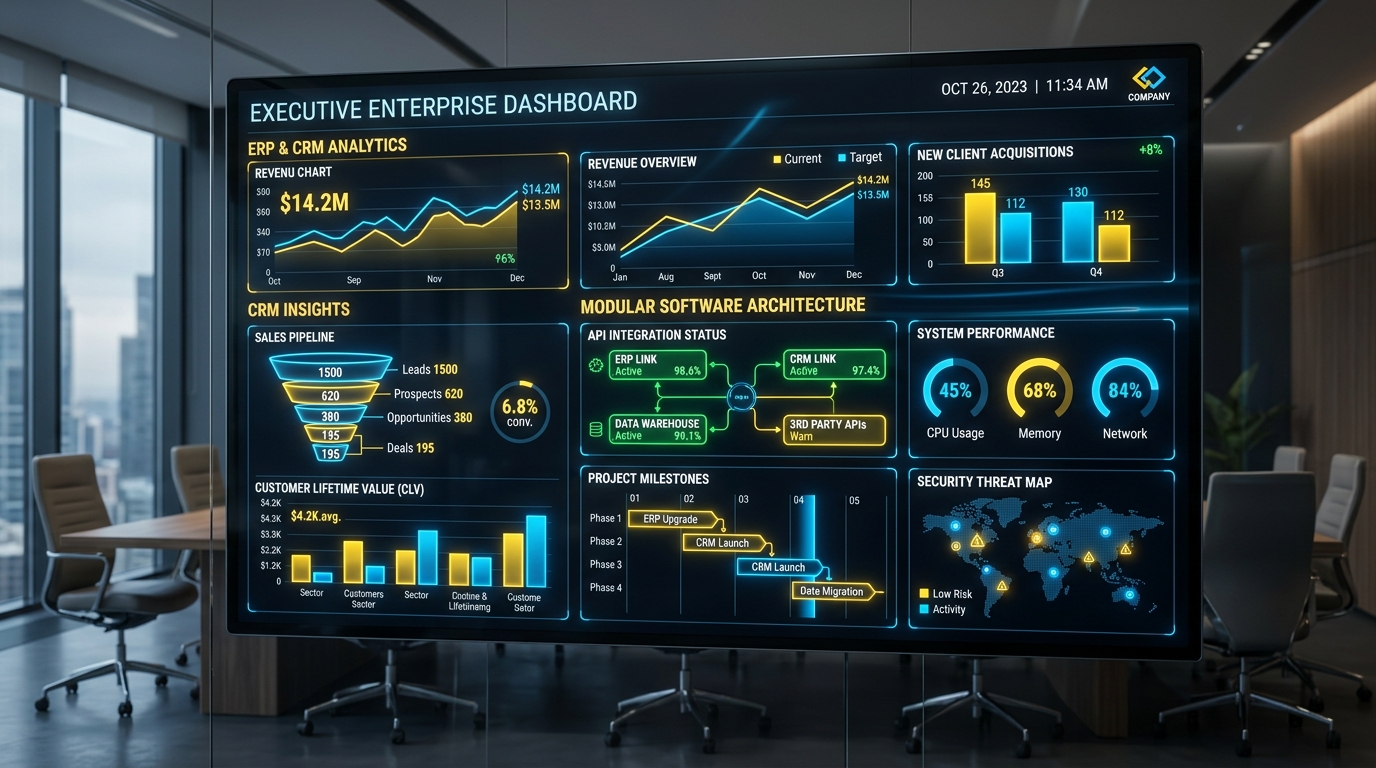
Para pequeñas y medianas empresas o profesionales independientes, contratar licencias mensuales de plataformas como HubSpot o Salesforce puede representar cientos de dólares al mes en costos innecesarios. Diseñar un CRM con Google Sheets y Google Workspace permite contar con un sistema ágil, colaborativo y 100% automatizado a una fracción del costo.
¿Por qué elegir un CRM basado en Google Workspace?#
Google Workspace reúne herramientas que ya utilizas diariamente: hojas de cálculo (Sheets), correo corporativo (Gmail), agenda de reuniones (Google Calendar) y almacenamiento en la nube (Google Drive).
Al combinarlas mediante Google Apps Script o flujos de automatización con N8N, obtienes:
- Cero costo de licencias de CRM: Solo utilizas tu cuenta estándar de Google.
- Flexibilidad total: Agregas columnas, estados de ventas y métricas personalizadas según tu flujo comercial exacto.
- Acceso colaborativo en tiempo real: Todo tu equipo de ventas actualiza el estado de cada prospecto desde web o móvil.
1. Estructura de Datos Recomendada en Google Sheets#
Un CRM ordenado debe contar al menos con las siguientes 3 pestañas:
Prospectos_Leads:ID,Fecha Ingreso,Nombre Contacto,Empresa,Teléfono/WhatsApp,Correo,Origen (Facebook/Web/Referido),Estado (Nuevo / Contactado / Cotizado / Ganado / Perdido),Monto Estimado,Responsable.Interacciones_Historial:ID_Lead,Fecha,Tipo (Llamada / WhatsApp / Email / Reunión),Notas y Compromisos.Dashboard_KPIs: Tasa de conversión por canal, volumen de ventas proyectado y rendimiento por ejecutivo mediante tablas dinámicas y gráficos interactivos.
2. Automatización de Captura de Leads y Envío de Cotizaciones#
El verdadero poder de un CRM con Google surge al automatizar el flujo de entrada y respuesta:
graph LR
    Lead["Lead en Web / WhatsApp / Ads"] -->|Webhook| N8N["Flujo N8N / Apps Script"]
    N8N -->|1. Inserta Fila| Sheet["Google Sheets (CRM)"]
    N8N -->|2. Notifica| WhatsApp["WhatsApp del Asesor"]
    N8N -->|3. Envía Correo con PDF| Gmail["Gmail del Cliente"]
    N8N -->|4. Agenda Recordatorio| Calendar["Google Calendar"]
Ejemplo de Google Apps Script para Notificaciones Instantáneas#
function onFormLeadSubmit(e) {
  const sheet = SpreadsheetApp.getActiveSpreadsheet().getSheetByName("Prospectos_Leads");
  const lastRow = sheet.getLastRow();

  const nombre = sheet.getRange(lastRow, 3).getValue();
  const email = sheet.getRange(lastRow, 6).getValue();
  const empresa = sheet.getRange(lastRow, 4).getValue();

  // Enviar correo de bienvenida automatizado desde tu cuenta de Gmail
  const asunto = `Hola ${nombre}, hemos recibido tu consulta - Brayan Developer`;
  const cuerpoHTML = `
    <div style="font-family: sans-serif; line-height: 1.6;">
      <h2>¡Gracias por contactarnos, ${nombre}!</h2>
      <p>Hemos registrado los detalles de tu proyecto para <strong>${empresa}</strong>.</p>
      <p>Un especialista revisará tu requerimiento y se comunicará contigo en menos de 2 horas.</p>
    </div>
  `;

  GmailApp.sendEmail(email, asunto, "", { htmlBody: cuerpoHTML });
}
3. Conexión con WhatsApp y Modelos de Inteligencia Artificial#
Al conectar tu CRM en Google Sheets con una instancia de N8N y un bot de WhatsApp (Evolution API), el sistema puede:
- Recibir mensajes entrantes de clientes en WhatsApp y clasificarlos automáticamente con OpenAI/Claude.
- Guardar el nombre, teléfono y resumen de la conversación en Google Sheets.
- Si el cliente solicita una cotización, generar un archivo PDF desde una plantilla de Google Docs y enviárselo directamente por WhatsApp.
Asesoría e Implementación de CRMs a Medida#
¿Quieres implementar un CRM conectado a Google Sheets y automatizar el flujo comercial de tu empresa?
Te ayudo a estructurar tu pipeline, conectar tus canales de venta y automatizar el seguimiento de prospectos para que tu equipo ahorre horas de trabajo manual. Solicita una asesoría aquí.
¿Te gustaría profundizar en estos temas?
Aprende sobre desarrollo de software, apps a medida, automatizaciones con N8N, Next.js y Cloud con casos reales.
Artículos Relacionados
Ver todos →
Consultoría en Adopción de IA Generativa: Cómo Integrar Modelos de Lenguaje en tu Empresa
Descubre cómo integrar modelos LLM (Gemini, Claude, GPT) en los procesos de atención al cliente, extracción documental y ventas de tu empresa con seguridad.
Automatización de CRM con Google Sheets, WhatsApp Business API y n8n para Empresas en Perú
Cómo estructuramos sistemas de gestión comercial y seguimiento de clientes potenciales sin pagar licencias de Salesforce o HubSpot, conectando WhatsApp, n8n y Google Sheets en tiempo real.
Cómo Crear un Agente de IA para Soporte al Cliente en WhatsApp con N8N y DeepSeek
Tutorial paso a paso para construir un agente autónomo de atención 24/7 en WhatsApp utilizando N8N, la API de DeepSeek y base de conocimiento vectorial en Supabase.