
Cómo crear un bloque Gutenberg personalizado paso a paso.
Cómo crear un bloque Gutenberg personalizado — Paso a Paso#
🛠 Requisitos previos#
- Entorno local de WordPress
- Node.js y npm instalados
- Conocimientos básicos de JavaScript (ES6+), React y JSX
- Editor de código (VSCode, Sublime, etc.)
🔧 Paso 1: Generar estructura inicial#
Abre tu terminal y dirígete a
wp-content/plugins/Ejecuta:
npx @wordpress/create-block@latest my-custom-blockEsto creará una carpeta con archivos base del bloque.
📁 Paso 2: Estructura de archivos#
Revisa que tu plugin tenga carpetas como:
src/— código JS y CSSblock.json— metadatos del bloquerender.php— si usas render dinámico
⚙️ Paso 3: Configurar block.json#
{
  "apiVersion": 3,
  "name": "namespace/my-custom-block",
  "title": "Mi Bloque Personalizado",
  "category": "widgets",
  "icon": "smiley",
  "description": "Un bloque que hace X cosa.",
  "supports": {
    "html": false,
    "color": { "text": true },
    "typography": { "fontSize": true }
  },
  "attributes": {
    "texto": { "type": "string", "default": "Hola mundo" },
    "mostrarSubtitulo": { "type": "boolean", "default": false }
  },
  "editorScript": "file:./index.js",
  "editorStyle": "file:./editor.css",
  "style": "file:./style.css",
  "render": "file:./render.php"
}
🖊 Paso 4: Editar el bloque (edit.js)#
import { useBlockProps, RichText, InspectorControls } from '@wordpress/block-editor';
import { PanelBody, ToggleControl, TextControl } from '@wordpress/components';

export default function Edit({ attributes, setAttributes }) {
  const { texto, mostrarSubtitulo } = attributes;

  return (
    <>
      <InspectorControls>
        <PanelBody title="Ajustes adicionales">
          <ToggleControl
            label="Mostrar subtítulo"
            checked={ mostrarSubtitulo }
            onChange={ (val) => setAttributes({ mostrarSubtitulo: val }) }
          />
          { mostrarSubtitulo && (
            <TextControl
              label="Texto del subtítulo"
              value={ attributes.subtitulo || '' }
              onChange={ (val) => setAttributes({ subtitulo: val }) }
            />
          )}
        </PanelBody>
      </InspectorControls>
      <div {...useBlockProps()}>
        <RichText
          tagName="h2"
          value={ texto }
          onChange={ (val) => setAttributes({ texto: val }) }
          placeholder="Escribe el texto principal..."
        />
        { mostrarSubtitulo && attributes.subtitulo && (
          <RichText
            tagName="h3"
            value={ attributes.subtitulo }
            onChange={ (val) => setAttributes({ subtitulo: val }) }
          />
        )}
      </div>

  );
}
💾 Paso 5: Guardar (bloque estático o dinámico)#
Si es estático, define la función save en JS. Si es dinámico, usa render.php para la salida HTML en el servidor.
🎨 Paso 6: Estilos y scripts#
Agrega CSS para editor y frontend. Puedes hacerlo desde editorStyle y style en block.json.
🚀 Paso 7: Compilar#
npm run start   // modo desarrollo
npm run build   // modo producción
✅ Paso 8: Activar y usar el bloque#
Ve a «Plugins» en WordPress y activa el plugin. Luego inserta tu bloque personalizado desde el editor Gutenberg.
📚 Recursos útiles#
📌 Conclusión#
Los bloques personalizados de Gutenberg te ofrecen control total sobre la edición en WordPress. Domina su estructura y potencia tus desarrollos.
Meta descripción:#
Crea tu bloque personalizado de Gutenberg en WordPress con esta guía completa: estructura, atributos, edición, guardado, estilos y despliegue. Paso a paso fácil.
Etiquetas:#
#WordPress #Gutenberg #BloquePersonalizado #DesarrolloWeb #TutorialWP #React #JavaScript #PluginWP #DesarrolloWordPress
¿Te gustaría profundizar en estos temas?
Aprende sobre desarrollo de software, apps a medida, automatizaciones con N8N, Next.js y Cloud con casos reales.
Artículos Relacionados
Ver todos →
Automatizar soporte al cliente
Automatizar Soporte al Cliente: Optimiza tu Atención y Mejora la Experiencia En el mundo digital actual, automatizar el soporte al cliente se ha convertido en una necesidad fundamental para empresas que buscan ofrecer respuestas rápidas, eficientes y personalizadas. Implementar soluciones automatizadas no solo reduce costos operativos, sino que también mejora la satisfacción del cliente al [...]
Mejores prácticas para organizar y documentar tus flujos
Mejores Prácticas para Organizar y Documentar tus Flujos Mejores Prácticas para Organizar y Documentar tus Flujos Organizar y documentar tus flujos de trabajo es esencial para mantener la eficiencia, facilitar la colaboración y asegurar la continuidad en tus proyectos. A continuación, te compartimos las mejores prácticas para que puedas gestionar tus flujos de forma profesional [...]
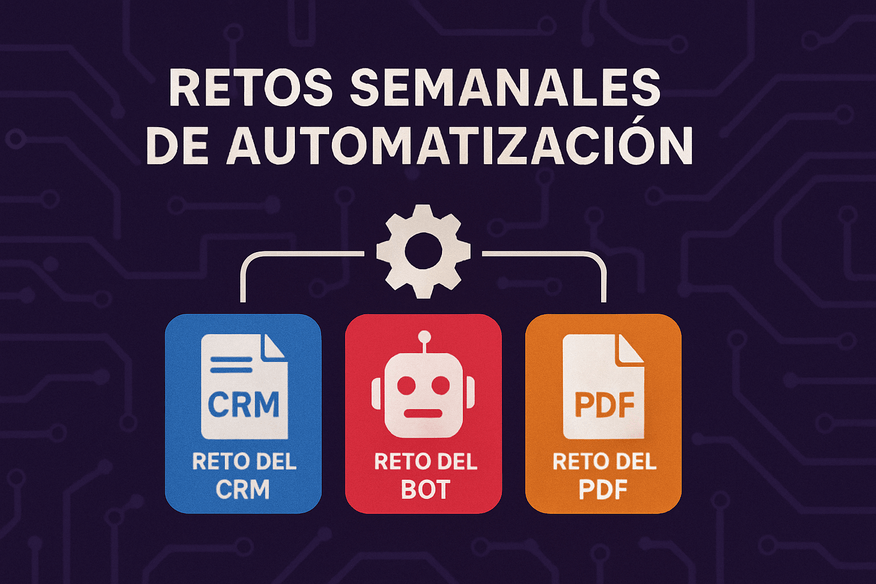
Retos semanales de automatización (ejemplo: reto del CRM, reto del bot, reto del PDF)
Retos Semanales de Automatización: Mejora tus Habilidades con Proyectos Prácticos ¿Quieres llevar tus conocimientos en automatización al siguiente nivel? En nuestra plataforma de WordPress te ofrecemos retos semanales de automatización diseñados para que aprendas de forma práctica y eficaz. Cada semana, te proponemos un nuevo desafío que te ayudará a dominar herramientas clave como CRM, [...]